Samouczek Abobi
Z plików audio do audiobooka M4B z rozdziałami, okładką i opisem — krok po kroku.
1. Dodaj pliki
Przeciągnij do okna pliki audio albo cały folder z książką — możesz też kliknąć Dodaj albo nacisnąć ⌘O. Abobi czyta MP3, M4A, M4B, AAC, WAV, AIFF, FLAC i CAF, a z filmów MP4, MOV i M4V bierze sam dźwięk.
Pliki ustawiają się w kolejności nazw. Strzałkami na pasku zmienisz kolejność zaznaczonych, a menu obok sortuje po nazwie albo numerze ścieżki. Tytuł, autora i okładkę Abobi bierze z tagów plików, jeśli tam są.
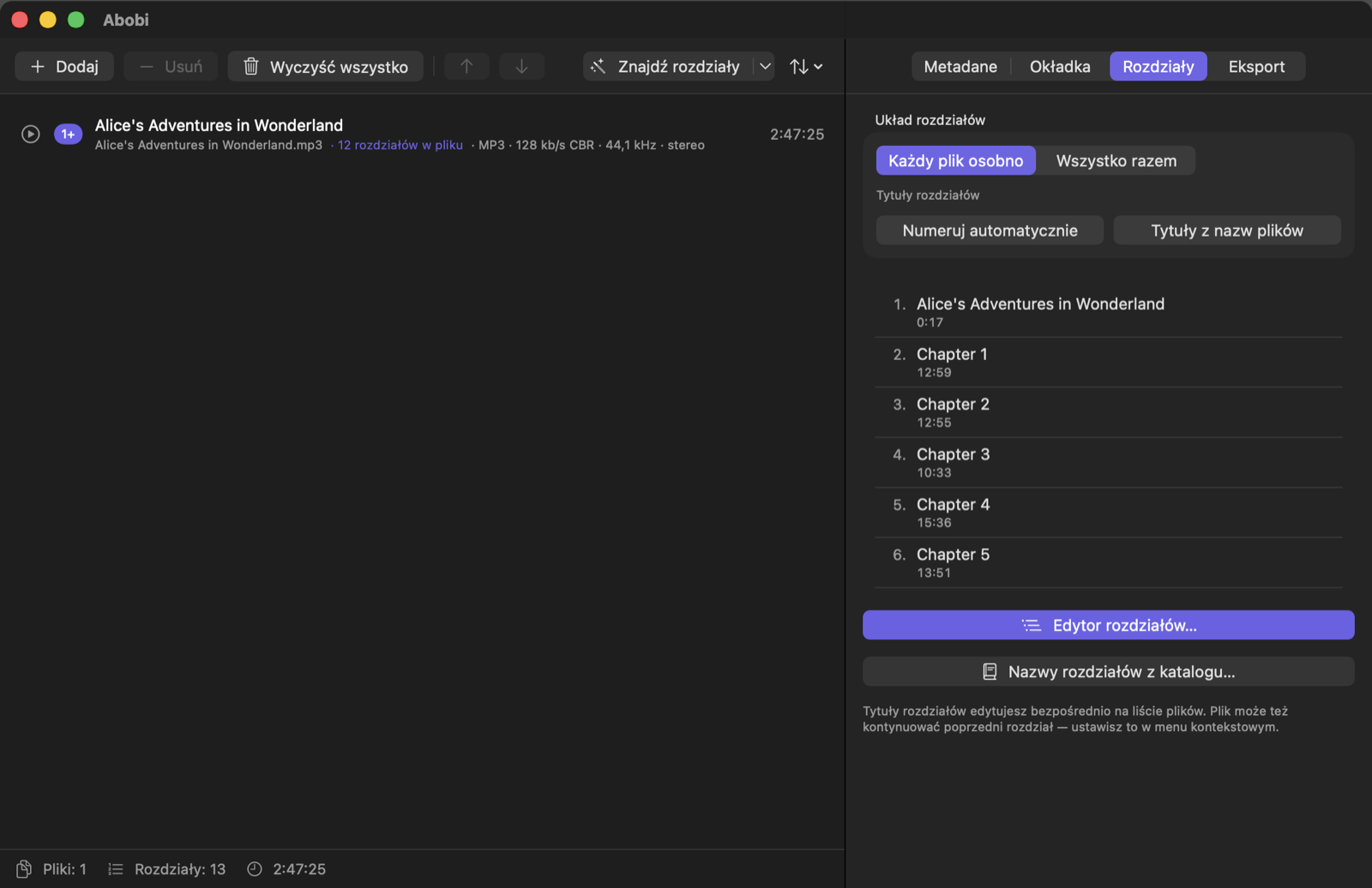
2. Znajdź rozdziały
Kliknij Znajdź rozdziały na pasku nad listą. Abobi zaproponuje podział na rozdziały — to punkt wyjścia do przejrzenia, nie ostateczny wynik. Strzałka obok przycisku otwiera menu z trybami:
| Szybki | Najszybszy. Dobry na próbę albo dla prostych nagrań. |
| Zrównoważony | Dokładny, a przy tym szybki. Dobry na co dzień. |
| Maksymalny | Najdokładniejszy. Trwa najdłużej. |
W tym samym menu jest Szukaj rozdziałów po dodaniu plików: gdy jest włączone, Abobi zaczyna szukać sam, kiedy wrzucisz nową książkę do pustego okna. Dokładanie plików do książki, która już jest na liście, niczego nie rusza.
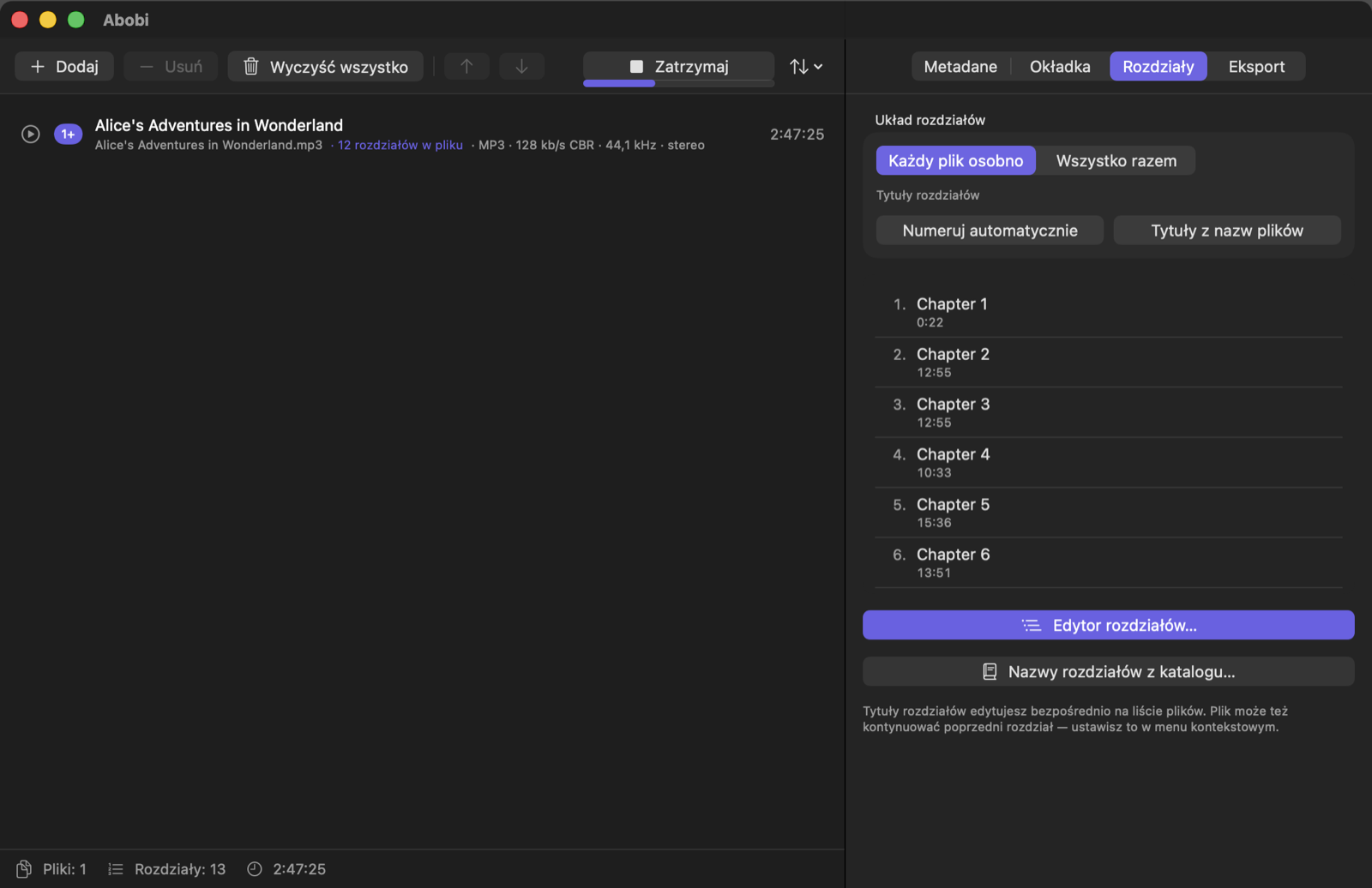
Pracę przerwiesz przyciskiem Zatrzymaj — rozdziały wrócą do stanu sprzed uruchomienia.
3. Sprawdź rozdziały w edytorze
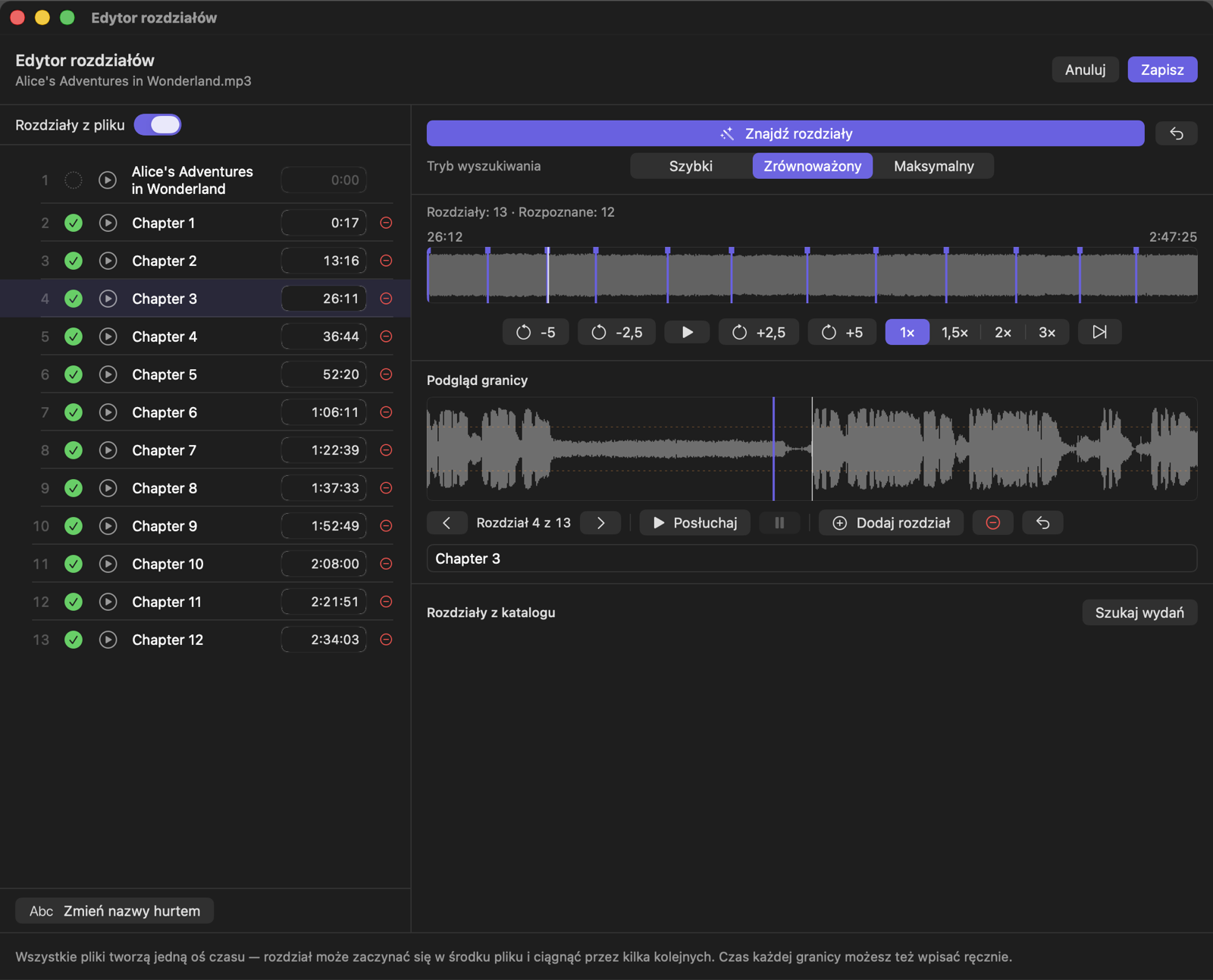
Otwórz Edytor rozdziałów… z zakładki Rozdziały albo skrótem ⌘K. Przy każdym rozdziale stoi znaczek, który mówi, jak bardzo Abobi jest pewny:
- ✓Potwierdzony — tu na pewno zaczyna się rozdział.
- Niepotwierdzony — to nie znaczy, że granica jest zła. Warto posłuchać, jeśli coś budzi wątpliwości.
- ?Do obejrzenia — to może być podział w środku rozdziału.
- ?Coś brakuje przed nim — rozdział jest potwierdzony, ale wcześniej zgubił się któryś rozdział. Posłuchaj poprzednich granic.
Kliknięcie znaczka przestawia go między „sprawdzony” a „do obejrzenia” — ostatnie słowo należy do Ciebie.
Słuchanie i poprawianie
Strzałki ← → przechodzą między granicami, Posłuchaj (albo spacja) odtwarza 3 sekundy przed granicą i 7 po niej. Granicę przesuniesz, przeciągając znacznik na podglądzie, albo wpisując czas na liście. Dodaj rozdział stawia nową granicę tam, gdzie jest głowica odtwarzania, a czerwony minus usuwa bieżącą. Nazwę rozdziału poprawisz w polu pod podglądem albo wprost na liście; Zmień nazwy hurtem zamienia tekst we wszystkich tytułach naraz.
⌘Z cofa ostatnią zmianę granic. Zapisz zatwierdza zmiany, Anuluj przywraca stan sprzed otwarcia edytora.
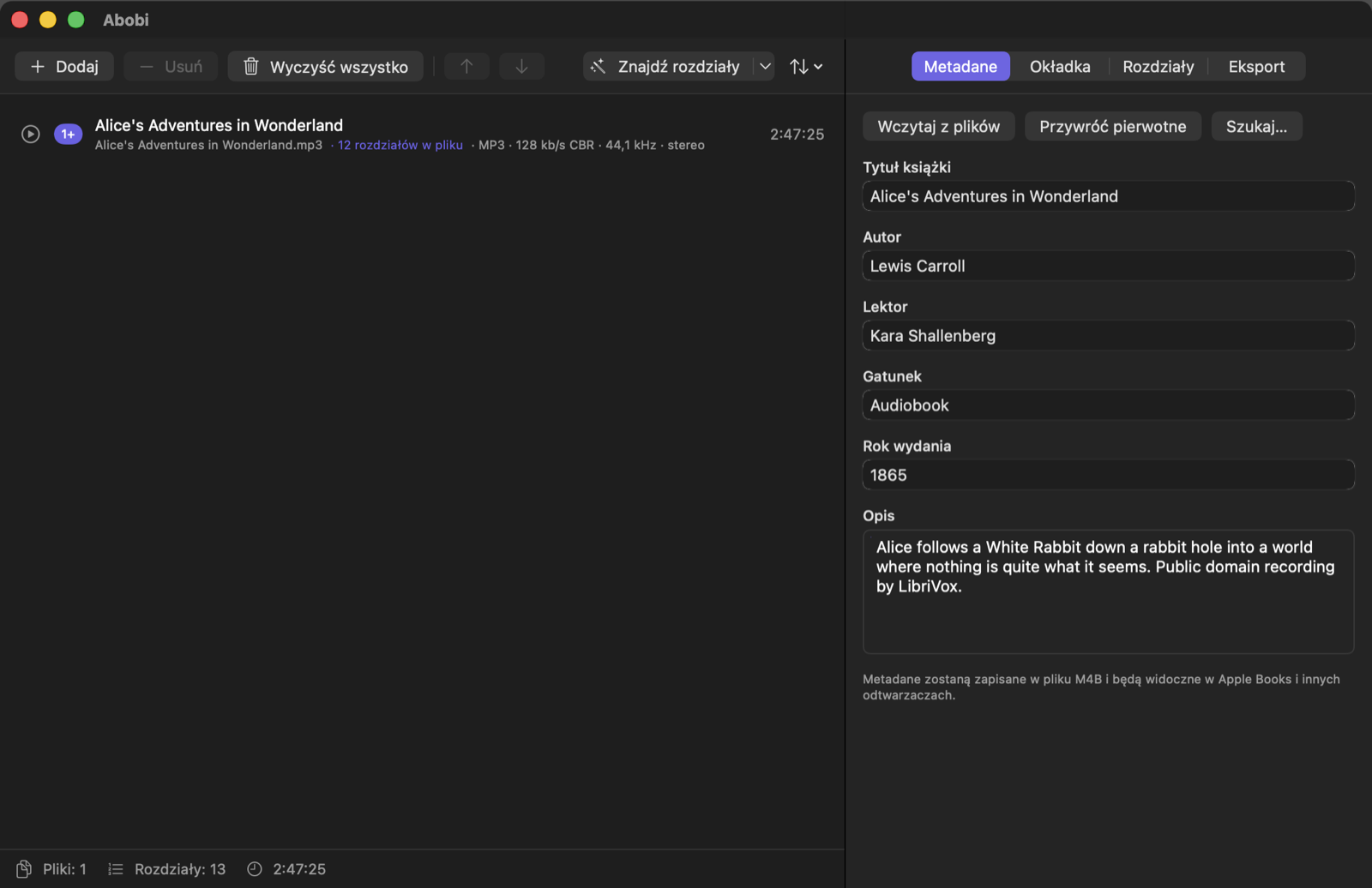
4. Uzupełnij metadane
W zakładce Metadane wpisz tytuł, autora, lektora, gatunek, rok i opis. Szukaj… przeszukuje katalogi książek i audiobooków w internecie — wystarczy wybrać właściwe wydanie. Do wyszukiwarki trafia wyłącznie wpisany tytuł i autor.
Wczytaj z plików bierze dane z tagów, a Przywróć pierwotne wraca do tego, co było w plikach przy dodawaniu.
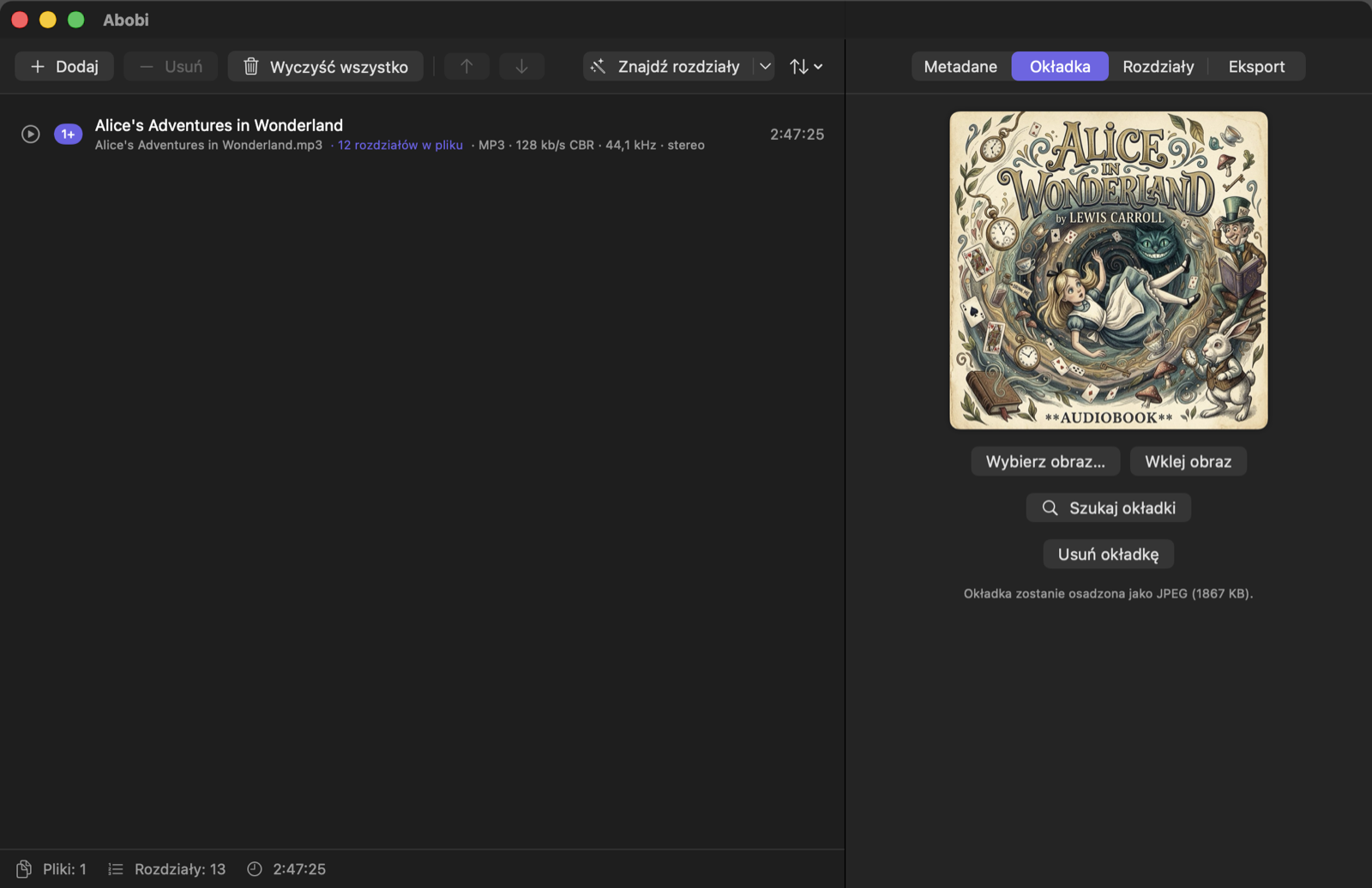
5. Dodaj okładkę
Przeciągnij obraz na pole okładki, wybierz go z dysku albo skopiuj w przeglądarce i kliknij Wklej obraz. Szukaj okładki otwiera w przeglądarce wyniki dla tytułu i autora. Najlepiej wygląda obraz kwadratowy, co najmniej 1000 pikseli.
6. Wyeksportuj audiobook
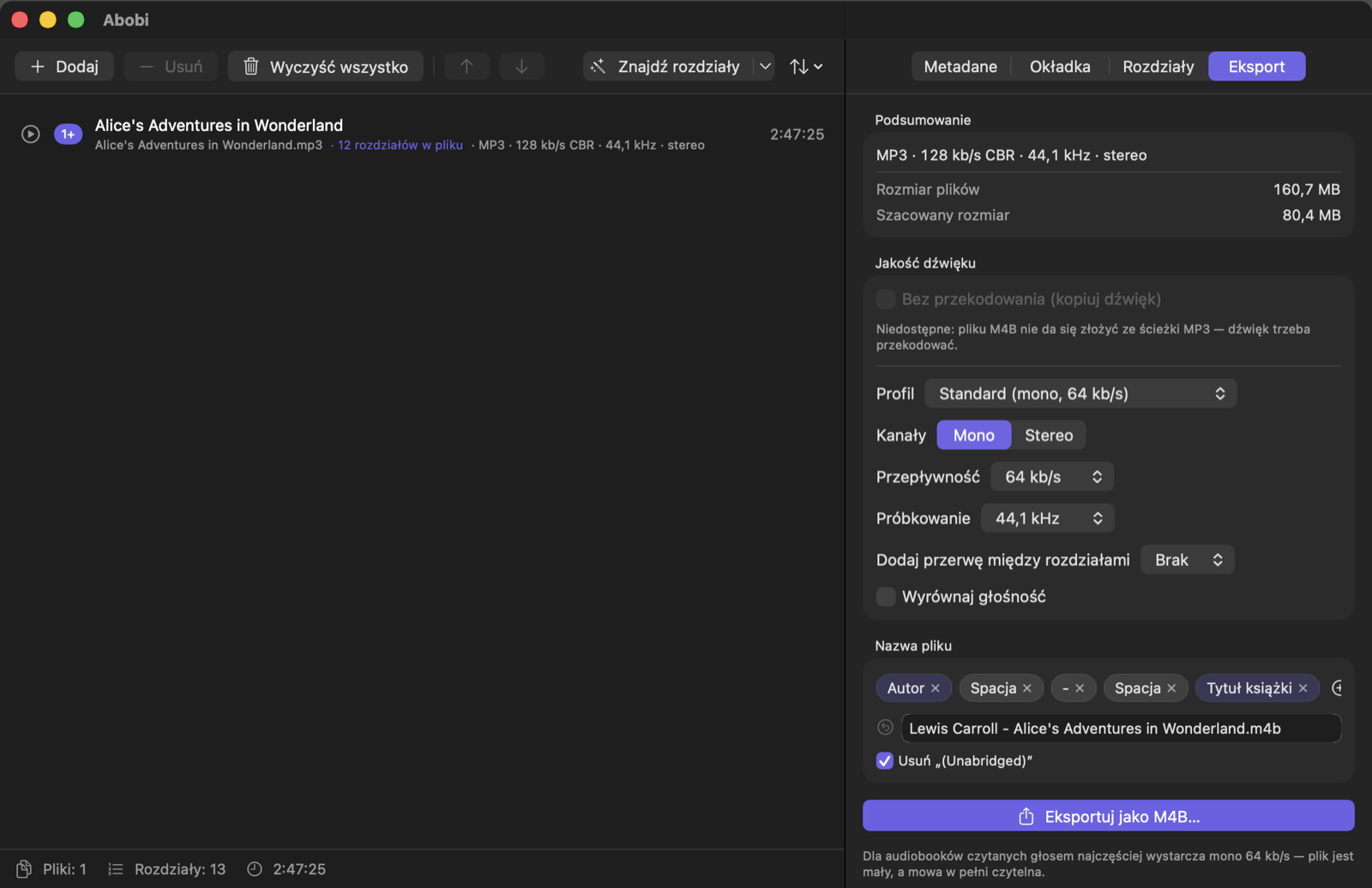
W zakładce Eksport Abobi od razu proponuje jakość dopasowaną do nagrania. Dla książek czytanych głosem zwykle wystarcza mono 64 kb/s — plik jest mały, a mowa w pełni czytelna. Bez przekodowania zachowuje oryginalny dźwięk i trwa chwilę, jeśli wszystkie pliki mają ten sam format AAC lub ALAC.
Nazwę pliku złożysz z klocków (autor, tytuł, rok…). Kliknij Eksportuj jako M4B… albo naciśnij ⌘E. Gotowy plik otworzysz jednym kliknięciem w Książkach albo pokażesz w Finderze. W czasie eksportu możesz już przygotowywać następną książkę — trafi do kolejki.
Skróty i przydatne rzeczy
| ⌘O | Dodaj pliki audio |
| ⌥⌘K | Znajdź rozdziały |
| ⌘K | Edytor rozdziałów |
| ⌘E | Eksportuj jako M4B |
| ⌘S / ⇧⌘O | Zapisz / otwórz projekt — wrócisz do pracy tam, gdzie skończyłeś |
| ⌘N | Nowy projekt |
Coś nie działa? Pomoc → Wyślij zgłoszenie… otworzy wiadomość do nas z danymi o wersji programu i Maca — zanim ją wyślesz, zobaczysz całą treść.
Na zrzutach: „Alice’s Adventures in Wonderland” w nagraniu LibriVox (domena publiczna), czyta Kara Shallenberg. Pytania: support@workadaytools.com · Workaday Tools